
WISO Steuer von Buhl ist eine der bekanntesten Steuersoftware-Lösungen in Deutschland und unterstützt die Eingabe von Krypto-Gewinnen und -Verlusten. Blockpit liefert dir dafür eine passende WISO-CSV-Datei, die sich direkt importieren lässt. Dieser Guide zeigt dir Schritt für Schritt, wie das funktioniert.
Worum es hier nicht geht: wie deine Krypto-Gewinne überhaupt besteuert werden. Die materiellen Regeln (Haltefrist, Freigrenze, Einkunftsarten) findest du im [Krypto-Steuerguide für Deutschland]. Dieser Guide kümmert sich nur darum, die fertigen Werte in WISO an die richtige Stelle zu bringen.
Nutzt du ELSTER direkt statt WISO? Dann hilft dir die ELSTER-Anleitung weiter.
<div class="card_body_small infobox margin-bottom_medium margin-top_small"><div class="flex_horizontal-copy gap-xxsmall margin-bottom_xxsmall"><div class="icon_small is-infobox w-embed"><svg xmlns="http://www.w3.org/2000/svg" width="24" height="24" viewBox="0 0 24 24" fill="none"><path fill-rule="evenodd" clip-rule="evenodd" d="M2.25 12C2.25 6.61522 6.61522 2.25 12 2.25C17.3848 2.25 21.75 6.61522 21.75 12C21.75 17.3848 17.3848 21.75 12 21.75C6.61522 21.75 2.25 17.3848 2.25 12ZM10.9562 10.5584C12.1025 9.98533 13.3931 11.0206 13.0823 12.2639L12.3733 15.0999L12.4148 15.0792C12.7852 14.894 13.2357 15.0441 13.421 15.4146C13.6062 15.7851 13.4561 16.2356 13.0856 16.4208L13.0441 16.4416C11.8979 17.0147 10.6072 15.9794 10.9181 14.7361L11.6271 11.9001L11.5856 11.9208C11.2151 12.1061 10.7646 11.9559 10.5793 11.5854C10.3941 11.2149 10.5443 10.7644 10.9148 10.5792L10.9562 10.5584ZM12 9C12.4142 9 12.75 8.66421 12.75 8.25C12.75 7.83579 12.4142 7.5 12 7.5C11.5858 7.5 11.25 7.83579 11.25 8.25C11.25 8.66421 11.5858 9 12 9Z" fill="#1A73E8"></path></svg></div><div class="label"><span class="text_bold text-color-blue">Was die Blockpit-WISO-CSV automatisch ausfüllt, und was nicht</span></div></div><div class="label">Die WISO-Steuer-CSV füllt beim Import die Felder "Private Veräußerungsgeschäfte (§ 23)" und "Einkünfte nach Leistungen (§ 22 Nr. 3)" aus. Kapitalerträge nach § 20 EStG (z. B. aus Termingeschäften oder Zinsen) unterstützt WISO nicht per Direktimport, diese trägst du manuell ein (siehe weiter unten).</div></div>
Du siehst dir das lieber als Video an? Dann hier entlang:
Nutzt du stattdessen ELSTER direkt? Hier geht's zur ELSTER-Anleitung.
Schritt 1: Blockpit-Bericht vorbereiten
Bevor du loslegst, musst du deine Daten in Blockpit finalisieren. Du hast zwei Wege: selbst aufbereiten, oder den Blockpit Expert Service übernehmen lassen.
Falls du es selbst machst, gehst du so vor:
- Vollständigkeit: Prüfe, ob du alle deine Börsen und Wallets (auch Hardware-Wallets wie Ledger) in Blockpit integriert und somit eine vollständige Transaktionshistorie hast.
- Hinweise: Blockpit zeigt dir transparent, wenn in deinen Transaktionen etwas unvollständig, unklar oder inkonsistent ist. Behebe die Hinweise und bring deine Account Health möglichst nahe an 100 Prozent. Account Health ist dabei ein technischer Prüfhinweis, kein Garant für die steuerliche Richtigkeit, der wirtschaftliche Sachverhalt muss weiterhin stimmen.
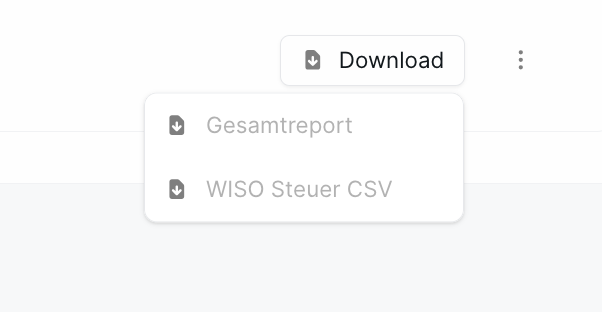
- Download: Lade auf der Bericht-Seite unter „Download" sowohl die „WISO Steuer CSV" als auch den „Gesamtreport" herunter. Den Gesamtreport brauchst du später, um die Werte für die Kapitalerträge (Anlage KAP) manuell zu übertragen.
<div class="card_body_small infobox margin-bottom_medium margin-top_small"><div class="flex_horizontal-copy gap-xxsmall margin-bottom_xxsmall"><div class="icon_small is-infobox w-embed"><svg xmlns="http://www.w3.org/2000/svg" width="24" height="24" viewBox="0 0 24 24" fill="none">
<path fill-rule="evenodd" clip-rule="evenodd" d="M2.25 12C2.25 6.61522 6.61522 2.25 12 2.25C17.3848 2.25 21.75 6.61522 21.75 12C21.75 17.3848 17.3848 21.75 12 21.75C6.61522 21.75 2.25 17.3848 2.25 12ZM10.9562 10.5584C12.1025 9.98533 13.3931 11.0206 13.0823 12.2639L12.3733 15.0999L12.4148 15.0792C12.7852 14.894 13.2357 15.0441 13.421 15.4146C13.6062 15.7851 13.4561 16.2356 13.0856 16.4208L13.0441 16.4416C11.8979 17.0147 10.6072 15.9794 10.9181 14.7361L11.6271 11.9001L11.5856 11.9208C11.2151 12.1061 10.7646 11.9559 10.5793 11.5854C10.3941 11.2149 10.5443 10.7644 10.9148 10.5792L10.9562 10.5584ZM12 9C12.4142 9 12.75 8.66421 12.75 8.25C12.75 7.83579 12.4142 7.5 12 7.5C11.5858 7.5 11.25 7.83579 11.25 8.25C11.25 8.66421 11.5858 9 12 9Z" fill="#1A73E8"></path>
</svg></div><div class="label"><span class="text_bold text-color-blue">Gut zu wissen</span></div></div><div class="label"><strong>Was die Blockpit-WISO-CSV automatisch ausfüllt – und was nicht:</strong> Die WISO Steuer CSV füllt beim Import die Felder „Private Veräußerungsgeschäfte (§ 23)" und „Einkünfte nach Leistungen (§ 22 Nr. 3)" aus. Kapitalerträge nach § 20 EStG (z. B. aus Termingeschäften oder Zinsen) unterstützt WISO dagegen nicht per Direktimport – diese musst du manuell eingeben (siehe Schritt 5).</div></div>
Schritt 2: WISO-CSV importieren (Steuerberichte ab 2025)
- Melde dich in WISO Steuer an und lege eine neue Steuererklärung an.
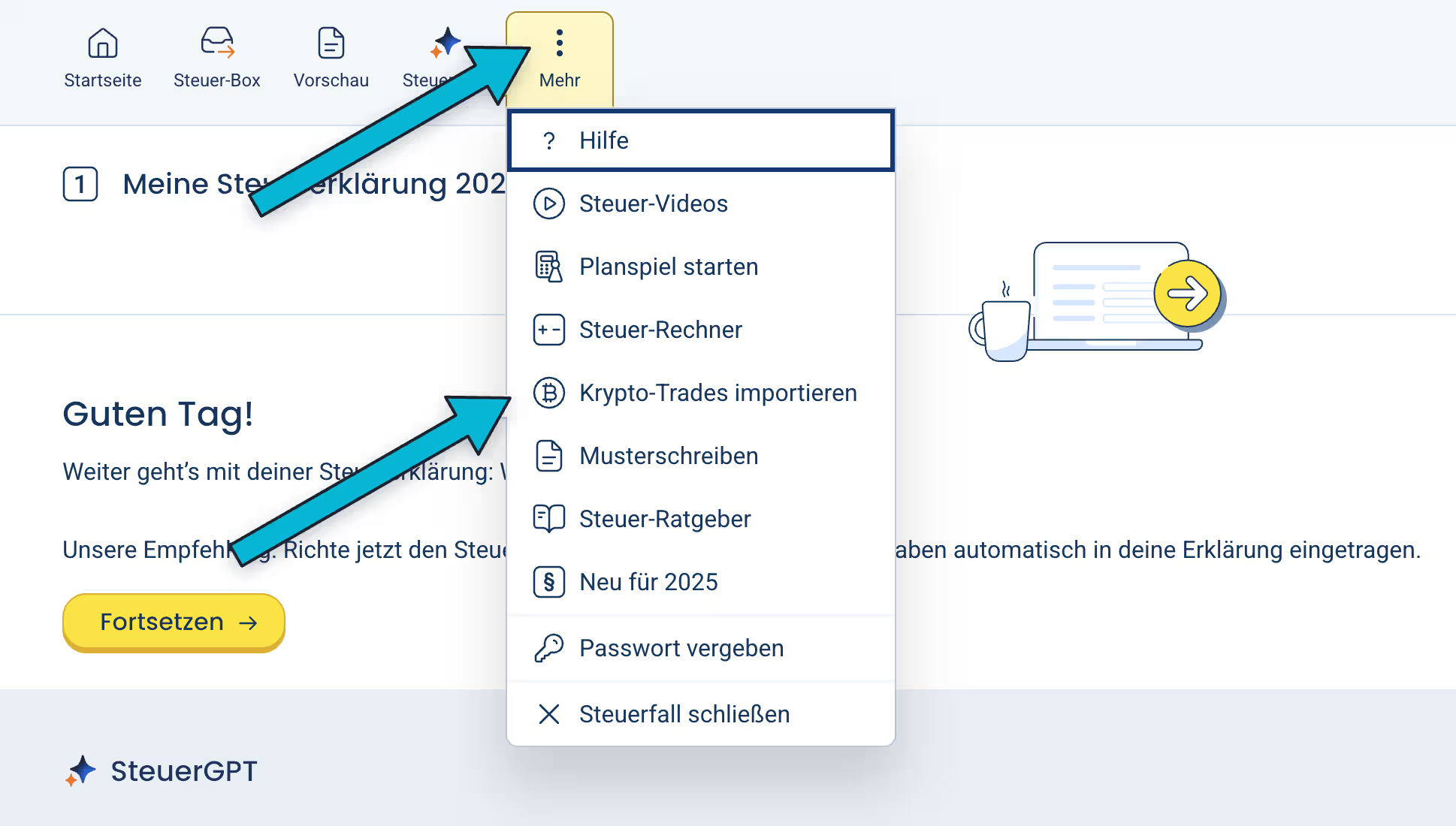
- Klicke auf die drei Punkte („Mehr") und wähle „Krypto-Trades importieren".
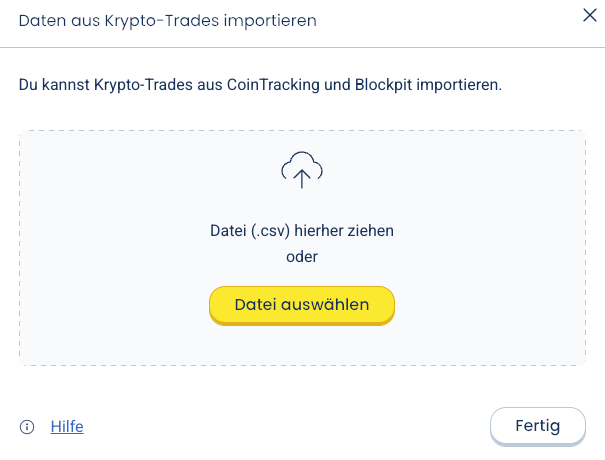
- Füge deine Blockpit-WISO-CSV-Datei hinzu und bestätige den Upload.
Schritt 3: Importierte Daten bestätigen
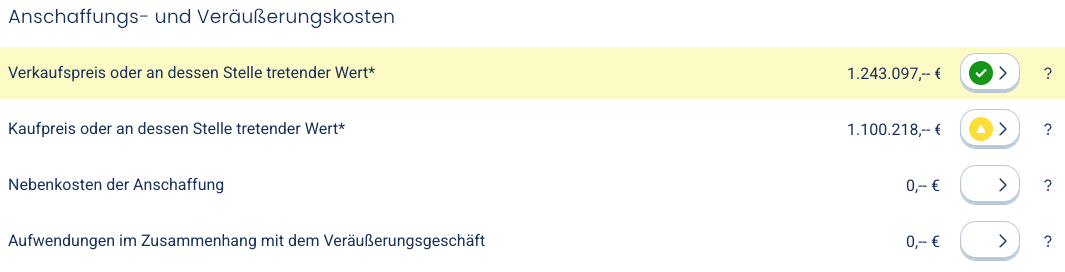
- Gehe zu „Andere Einnahmen" → „Private Veräußerungen" → „Kryptowerte und sonstige Token". Alternativ öffnet sich diese Seite nach dem Import automatisch.
- Klicke die gelb markierten Felder an und bestätige mit „Fertig" – sie werden dann mit einem grünen Pfeil dargestellt.
<div class="card_body_small infobox green margin-bottom_medium margin-top_small"><div class="flex_horizontal gap-xxsmall margin-bottom_xxsmall"><div class="icon_small is-infobox w-embed"><svg xmlns="http://www.w3.org/2000/svg" width="24" height="24" viewBox="0 0 24 24" fill="none">
<path d="M7.49281 18.5C7.06823 18.5 6.67296 18.2635 6.51759 17.8684C6.18349 17.0187 6 16.0933 6 15.125C6 13.3759 6.59874 11.7667 7.60244 10.491C7.75335 10.2993 7.97456 10.1821 8.20214 10.094C8.67496 9.91091 9.09254 9.57968 9.4141 9.16967C10.1873 8.18384 11.1617 7.3634 12.2755 6.77021C12.9977 6.38563 13.6243 5.81428 13.9281 5.05464C14.1408 4.5231 14.25 3.95587 14.25 3.38338V2.75C14.25 2.33579 14.5858 2 15 2C16.2426 2 17.25 3.00736 17.25 4.25C17.25 5.40163 16.9904 6.49263 16.5266 7.46771C16.261 8.02604 16.6336 8.75 17.2519 8.75H20.3777C21.4044 8.75 22.3233 9.44399 22.432 10.4649C22.4769 10.8871 22.5 11.3158 22.5 11.75C22.5 14.5976 21.5081 17.2136 19.851 19.2712C19.4634 19.7525 18.8642 20 18.2462 20H14.2302C13.7466 20 13.2661 19.922 12.8072 19.7691L9.69278 18.7309C9.23393 18.578 8.75342 18.5 8.26975 18.5H7.49281Z" fill="#4CAF50"></path>
<path d="M2.33149 10.7271C1.79481 12.0889 1.5 13.5725 1.5 15.125C1.5 16.3451 1.68208 17.5226 2.02056 18.632C2.27991 19.482 3.10418 20 3.99289 20H4.90067C5.3462 20 5.62137 19.5017 5.42423 19.1022C4.83248 17.9029 4.5 16.5528 4.5 15.125C4.5 13.4168 4.97588 11.8198 5.8023 10.4593C6.0473 10.0559 5.77404 9.5 5.30212 9.5H4.24936C3.41733 9.5 2.63655 9.95303 2.33149 10.7271Z" fill="#4CAF50"></path>
</svg></div><div class="label"><span class="text_bold text-color-blue">Tipp</span></div></div><div class="label"><strong id="">Tipp:</strong> Du kannst die <a id="" href="/de-de/preise">Kosten für Blockpit</a> als „Aufwendungen im Zusammenhang mit dem Veräußerungsgeschäft" angeben.</div></div>
- Gehe anschließend erneut auf „Andere Einnahmen" → „Leistungen" und bestätige dort auch den Import der sonstigen Einkünfte nach § 22 Nr. 3 EStG.

Schritt 4: Kapitalerträge nach § 20 EStG manuell eintragen (optional, falls zutreffend)
Falls dein Blockpit-Bericht auch Kapitalerträge enthält:
- Klicke auf „Einkünfte auswählen" → „Tätigkeiten und Einnahmen" → „Sparer / Kapitalanleger" → „Sparer und Vermieter" → „Zinsen und andere Kapitalerträge".

- Wähle „Übrige in- und ausländische Kapitalerträge (Zeilen 18–33 Anlage KAP)" und klicke auf „+ Neuer Eintrag".

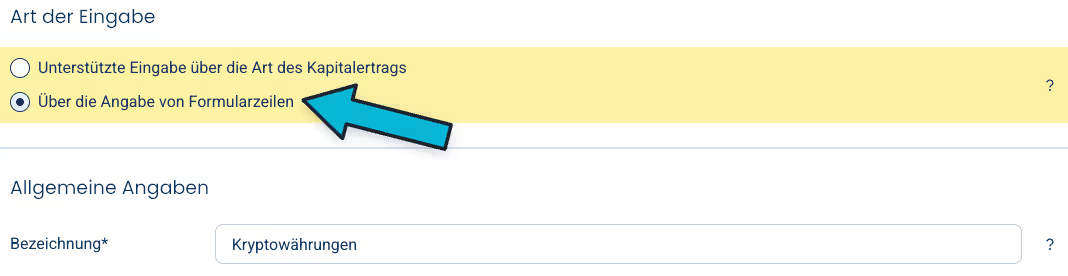
- Wähle als Art der Eingabe „Über die Angabe von Formularzeilen" und vergib einen Namen, z. B. „Kryptowährungen".
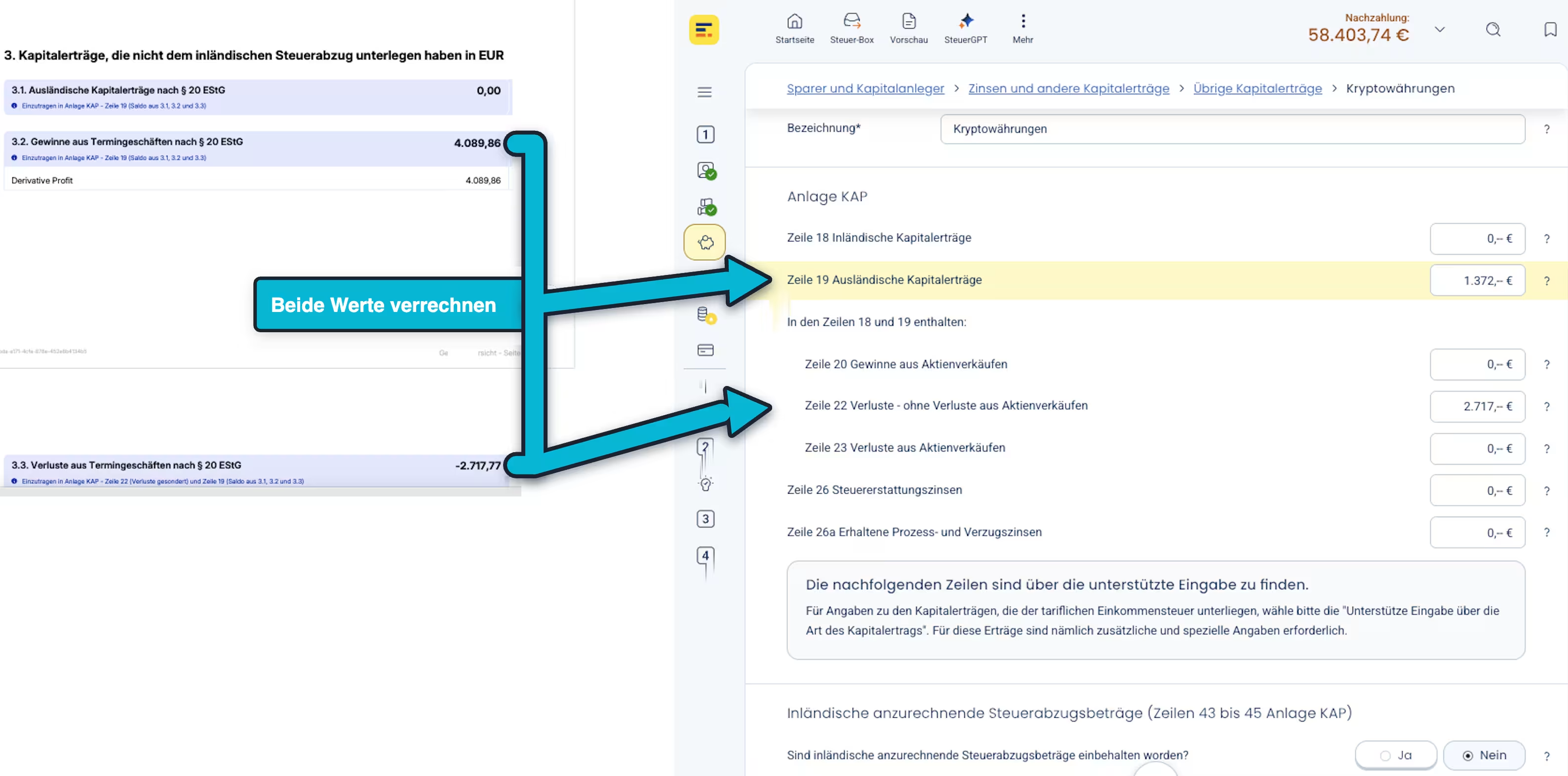
- Übertrage die Werte aus deinem Blockpit-Steuerreport (Abschnitt „3. Kapitalerträge, die nicht dem inländischen Steuerabzug unterlegen haben") in die jeweiligen Felder. Wichtig: Verrechne dabei die Werte 3.2 und 3.3 miteinander für Zeile 19 „Ausländische Kapitalerträge".
- Klicke auf "Fertig".
<div class="card_body_small infobox margin-bottom_medium margin-top_small"><div class="flex_horizontal-copy gap-xxsmall margin-bottom_xxsmall"><div class="icon_small is-infobox w-embed"><svg xmlns="http://www.w3.org/2000/svg" width="24" height="24" viewBox="0 0 24 24" fill="none">
<path fill-rule="evenodd" clip-rule="evenodd" d="M2.25 12C2.25 6.61522 6.61522 2.25 12 2.25C17.3848 2.25 21.75 6.61522 21.75 12C21.75 17.3848 17.3848 21.75 12 21.75C6.61522 21.75 2.25 17.3848 2.25 12ZM10.9562 10.5584C12.1025 9.98533 13.3931 11.0206 13.0823 12.2639L12.3733 15.0999L12.4148 15.0792C12.7852 14.894 13.2357 15.0441 13.421 15.4146C13.6062 15.7851 13.4561 16.2356 13.0856 16.4208L13.0441 16.4416C11.8979 17.0147 10.6072 15.9794 10.9181 14.7361L11.6271 11.9001L11.5856 11.9208C11.2151 12.1061 10.7646 11.9559 10.5793 11.5854C10.3941 11.2149 10.5443 10.7644 10.9148 10.5792L10.9562 10.5584ZM12 9C12.4142 9 12.75 8.66421 12.75 8.25C12.75 7.83579 12.4142 7.5 12 7.5C11.5858 7.5 11.25 7.83579 11.25 8.25C11.25 8.66421 11.5858 9 12 9Z" fill="#1A73E8"></path>
</svg></div><div class="label"><span class="text_bold text-color-blue">Gut zu wissen</span></div></div><div class="label"><strong id="">Gut zu wissen:</strong> WISO rundet die Werte, kleine Abweichungen zum <a id="" href="https://blockp.it/sample-report-de">Blockpit-Bericht</a> sind daher normal. Erscheint eine Meldung zu „Steuerbescheinigungen (Zeilen 7–17 und 34 Anlage KAP)", kannst du diese für die Krypto-Steuer in der Regel ignorieren.</div></div>
Steuerberichte bis 2024: Was ist anders?
Für ältere Steuerjahre (2024 und davor) läuft der Import über einen leicht anderen Menüpfad, und sonstige Einkünfte nach § 22 Nr. 3 EStG müssen für 2022 und früher komplett manuell über „Thema hinzufügen" → „Weitere Einkunftsarten" → „Andere Einnahmen" → „Leistungen" eingetragen werden. Die detaillierte Schritt-für-Schritt-Anleitung dazu findest du in unserem Helpcenter-Artikel.
Häufige Fragen
Welche Krypto-Werte füllt der WISO-Import automatisch aus?
Die Blockpit-WISO-CSV füllt beim Import die Felder für private Veräußerungsgeschäfte (§ 23 EStG) und sonstige Einkünfte nach § 22 Nr. 3 EStG automatisch aus. Du musst sie in WISO nur noch bestätigen.
Werden auch Kapitalerträge (§ 20) automatisch importiert?
Nein. WISO unterstützt aktuell keinen Direktimport für Kapitalerträge nach § 20 EStG. Diese Werte überträgst du manuell aus deinem Blockpit-Gesamtreport in die Anlage KAP (siehe Schritt 4).
Warum weichen die Werte in WISO leicht von Blockpit ab?
Das ist normal. WISO rundet die Werte, wodurch minimale Abweichungen zum Blockpit-Bericht entstehen können. Das hat keinen Einfluss auf die Korrektheit deiner Angaben.
Was ist bei Steuerberichten bis 2024 anders?
Der Import läuft über einen leicht abweichenden Menüpfad, und sonstige Einkünfte nach § 22 Nr. 3 EStG müssen für 2022 und früher vollständig manuell eingetragen werden. Die Details stehen im verlinkten Helpcenter-Artikel.
Muss ich meinen Blockpit-Bericht selbst aufbereiten?
Du hast die Wahl. Du bereitest den Bericht selbst auf, oder du lässt ihn vom Blockpit Expert Service prüfen und vorbereiten, besonders praktisch bei komplexeren Portfolios oder mehreren Jahren rückwirkend.